Як скачати окреме відео Shorts, а не всю стрічку
- Відкрийте потрібний Shorts і натисніть «Поділитися» → «Копіювати посилання». Адреса каналу чи стрічки Shorts не є посиланням на окреме відео.
- Вставте скопійоване посилання у форму. Перевірте назву й обкладинку: це має бути саме потрібний ролик.
- Оберіть доступну якість і натисніть «Завантажити». На телефоні перевірте завантаження браузера або застосунок «Файли».
Будова підтримуваних посилань
Схеми адрес, не тестові відео. Замініть позначки власними ідентифікаторами.
https://www.youtube.com/shorts/VIDEO_IDhttps://youtu.be/VIDEO_ID
Вертикальне відео: важлива не лише висота
Shorts часто має вертикальний кадр. Порівнюйте його розміри, а не лише позначку на кшталт 720p: вертикальні й горизонтальні кадри мають різні пропорції. Сервіс не повертає, не обрізає та не покращує різкість ролика. Варіанти залежать від джерела й поточного ліміту 1080p.
Де взяти посилання на відео
Відкрийте окреме відео й скористайтеся «Поділитися» → «Копіювати посилання». На комп’ютері можна скопіювати адресу сторінки перегляду. Для Shorts потрібне посилання на конкретний ролик, не на канал чи стрічку.
Які посилання підтримуються
- Публічні адреси перегляду та посилання youtu.be
- Публічні YouTube Shorts
- Одне доступне відео; доступні варіанти MP4 у межах поточного ліміту 1080p
Що не підтримується в цьому сценарії
- Цілі плейлисти й архіви каналів
- Матеріали з обмеженнями входу, віку чи регіону
- Окремий MP3 і 4K не пропонуються
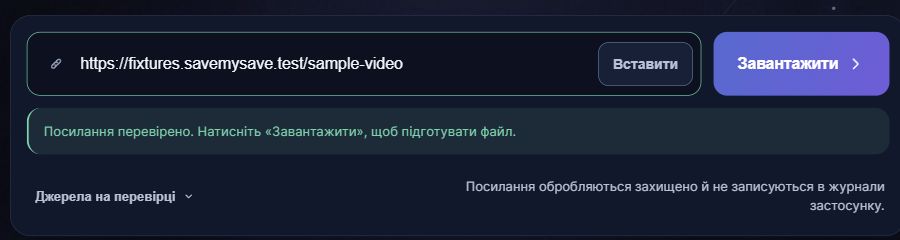
Що відбувається після вставлення посилання
Що робити, якщо посилання не працює
- Перевірте, що адреса веде на потрібне окреме відео, а не на сторінку плейлиста.
- Якщо немає потрібного формату, оберіть доступний. При тимчасовому збої підготовки зачекайте й повторіть один раз: вибір формату не відкриває доступ до обмеженого відео.
Як розібратися з помилкою завантаження
Як зберегти файл на телефоні чи комп’ютері
Оберіть якість, якщо є вибір, і натисніть «Зберегти відео». Коли файл буде готовий, браузер спробує почати завантаження автоматично. Якщо воно не почалося, натисніть «Завантажити файл». Прогрес перевірте у списку завантажень браузера. На iPhone файл із Safari зазвичай потрібно шукати у «Файлах», а не очікувати автоматичної появи у «Фото». На Android перевірте «Завантаження» або файловий менеджер. Налаштування браузера можуть змінювати папку збереження.
Відповіді про YouTube Shorts
Чи потрібно перетворювати посилання Shorts на watch?
Ні. Вставте скопійовану адресу окремого Shorts. Не змінюйте ідентифікатор відео й не вставляйте адресу всієї стрічки.
Чи можна завантажити всі Shorts каналу?
Ні. Сценарій працює з одним доступним відео за раз, а не з архівом каналу чи плейлистом.
Чому короткий ролик не готовий миттєво?
Потрібно перевірити джерело й підготувати файл. Окремі відео- та аудіопотоки іноді потрібно об’єднати; мала тривалість не гарантує миттєвого результату.
Де знайти Shorts на iPhone?
Перевірте завантаження Safari та застосунок «Файли». MP4 не додається до «Фото» автоматично; за потреби скористайтеся можливостями поширення файла на пристрої.
Чи можна переглядати файл офлайн зі звуком?
Збережений придатний файл можна відкрити без тимчасового посилання на результат. Звукова доріжка залежить від джерела; після збереження перевірте відтворення.